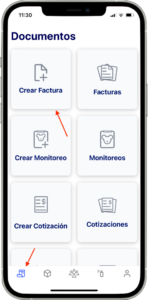
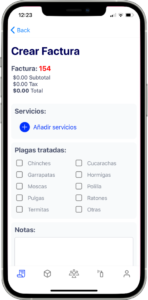
En la barra de navegación situada en la parte inferior de la pantalla, busca y selecciona el icono que representa un recibo.
2. Iniciar Nueva Factura:
Una vez dentro de la sección de documentos, presiona el botón “Crear Factura”.
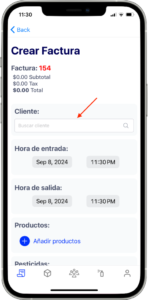
3. Seleccionar Cliente:
En el campo destinado al cliente, escribe el nombre del cliente al que deseas facturar. Asegúrate de que el cliente ya esté registrado en el sistema. Si necesitas añadir un nuevo cliente, puedes seguir las instrucciones en ¿Cómo añadir un cliente?.
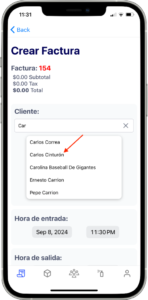
4. Selecciona el Cliente:
De la lista que aparece, selecciona el nombre del cliente deseado.
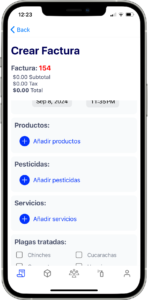
5. Seleccionar Productos:
Si es pertinente, selecciona los productos físicos que tu compañía vende y que utilizaste en el servicio (como estaciones para roedores, lámparas para moscas, trampas, etc.). Para más información sobre cómo añadir productos a tu inventario, consulta ¿Cómo añadir productos?.
6. Seleccionar Pesticidas Utilizados:
Si utilizaste pesticidas durante el servicio, escógelos de la lista proporcionada. Encuentra detalles sobre cómo incorporar nuevos pesticidas al sistema en ¿Cómo añadir pesticidas?.
7. Añadir Servicios Prestados:
Incorpora los detalles de los servicios que proporcionaste. Para aprender más sobre cómo registrar servicios en el sistema, revisa ¿Cómo añadir servicios prestados?.
8. Registrar Plagas Tratadas:
Si es aplicable, indica las plagas que fueron tratadas durante el servicio.
9. Adjuntar Imágenes:
Si es necesario, añade imágenes a la factura como evidencia del trabajo realizado.
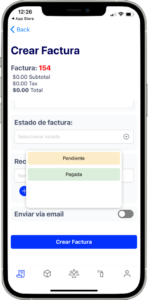
10. Estado de la Factura:
Elige si la factura será enviada como “Pagada” o “Pendiente”.
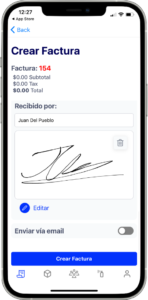
11. Firma del Encargado:
Si es necesario, añade el nombre y la firma del encargado de recibir la factura en la localidad donde se prestó el servicio.
12. Envío de la Factura:
Una vez completados todos los detalles, verifica la información y envía la factura al cliente.