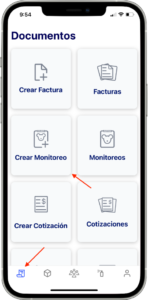
En la barra de navegación en la parte inferior de la pantalla, busca y selecciona el ícono que representa un recibo.
Dentro de la sección de documentos, presiona el botón “Crear Monitoreo”.
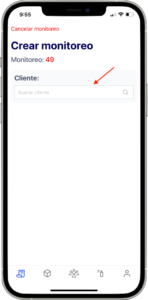
2. Seleccionar cliente:
En la barra de navegación, busca y selecciona el cliente al que deseas asignar el monitoreo.
Asegúrate de que el cliente esté registrado y tenga estaciones asignadas.
Si necesitas añadir un nuevo cliente, puedes seguir las instrucciones en ¿Cómo añadir un cliente?
Si necesitas añadir estaciones a un cliente existente, puedes seguir las instrucciones en ¿Cómo añadir estaciones?
3. Visualización de estaciones asignadas:
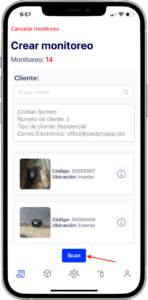
Una vez seleccionado el cliente, verás la lista de estaciones asignadas junto con un botón azul titulado “Scan”.
4. Escanear estación:
Localiza la estación que deseas monitorear y presiona el botón “Scan” para escanear el código de barras de la estación.
5. Capturar datos del monitoreo:
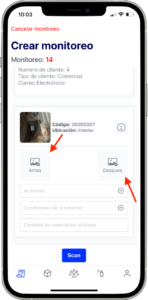
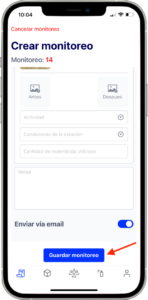
Al escanear la estación, se abrirá un formulario donde podrás tomar fotos antes y después del servicio. Además, podrás completar los campos de “Actividad”, “Condiciones de la estación” y la cantidad de rodenticida utilizado.
6. Guardar el monitoreo:
Después de escanear todas las estaciones asignadas al cliente, presiona el botón “Guardar Monitoreo” para guardar y enviar el informe.
7. Envío del reporte al cliente:
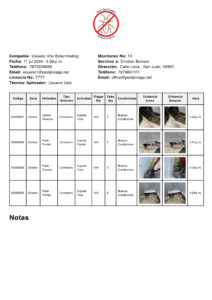
El monitoreo se guardará en la base de datos, y el cliente recibirá un PDF con las fotos y la información completada de cada estación automáticamente si la opción de “Enviar vía email” esta habilitada.
Ejemplo de visualización del PDF enviado al cliente